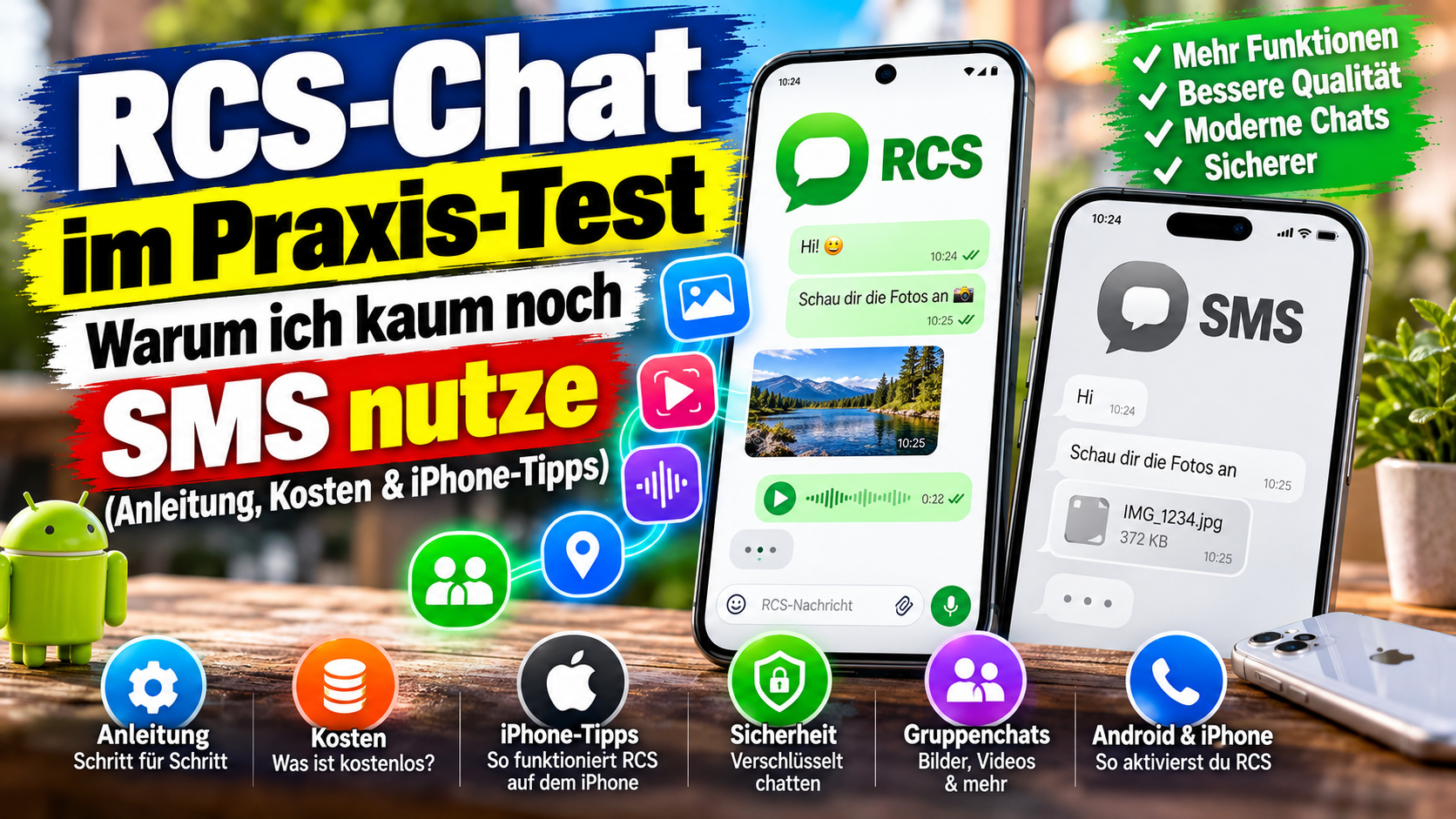
Wenn mich Freunde fragen, welches Mobilfunk-Thema derzeit die meiste Dynamik hat, muss ich nicht lange überlegen: Es ist der RCS-Chat. Lange Zeit galt die klassische SMS als ausgestorben – abgelöst durch Messenger-Riesen wie WhatsApp, Signal oder Telegram. Doch in den letzten Monaten hat sich heimlich, still und leise eine kleine Revolution auf unseren Smartphones vollzogen.
In diesem Artikel nehme ich dich mit in meine tägliche Praxis: Was ist RCS überhaupt, warum nutze ich es inzwischen im Alltag immer öfter statt WhatsApp, wie richtest du es im Handumdrehen auf deinem iPhone oder Android-Handy ein und welche versteckten Stolperfallen solltest du kennen?
Schnapp dir einen Kaffee – hier ist dein kompletter Guide!
Was ist RCS-Chat eigentlich? (Meine simple Erklärung)
Vielleicht hast du in den Einstellungen deines Handys schon mal das Kürzel RCS gesehen und dich gefragt, was das bedeuten soll. RCS steht für Rich Communication Services. In meinen Augen ist es schlichtweg die SMS 2.0.
Erinnerst du dich noch an die 2000er-Jahre? 160 Zeichen pro SMS, Fotos kosteten als teure MMS extra und man musste genau aufpassen, wie viel Guthaben noch auf der Prepaid-Karte war. Genau diese Altlasten wirft RCS über Bord.
RCS kombiniert die Einfachheit einer SMS (funktioniert direkt über deine normale Telefonnummer) mit den modernen Funktionen bekannter Messenger-Apps. Das Beste daran: Du musst dir dafür keine zusätzliche App aus dem App Store oder Google Play Store herunterladen. Es läuft alles direkt über die Nachrichten-App, die ohnehin auf deinem Gerät vorinstalliert ist.
Die 6 besten Features, die ich im Alltag liebe
Als ich RCS zum ersten Mal intensiv getestet habe, war ich überrascht, wie flüssig das Ganze läuft. Hier sind die Funktionen, die den Unterschied zur alten SMS ausmachen:
- Kein lästiges Zeichenlimit mehr: Du kannst ellenlange Texte schreiben, ohne dass diese in mehrere kostenpflichtige Einzel-SMS aufgeteilt werden.
- Fotos und Videos in HD-Qualität: Kein Pixelbrei mehr! Während Bilder per MMS früher stark komprimiert wurden, kommen deine Urlaubsfotos nun in hoher Auflösung beim Empfänger an.
- Schreibanzeige („Tippt gerade…“): Du siehst live in Echtzeit, wenn dein Gegenüber dir eine Antwort tippt.
- Lesebestätigungen: Die bekannten zwei Häkchen signalisieren dir, ob deine Nachricht angekommen ist und gelesen wurde (lässt sich auf Wunsch deaktivieren!).
- Gruppenchats ohne Zusatz-App: Du kannst Gruppen mit Freunden oder der Familie erstellen, Namen vergeben und Mitglieder hinzufügen oder entfernen.
- Standort & Dateien teilen: Egal ob dein aktueller GPS-Standort oder eine PDF-Datei – alles lässt sich direkt im Chat-Fenster anhängen.
Braucht man dafür einen speziellen Handytarif? (Kosten-Check)
Eine Frage, die mir in den Kommentaren und per E-Mail besonders oft gestellt wird: „Kostet RCS extra Geld?“
Meine Entwarnung vorweg: Nein, RCS-Nachrichten an sich kosten kein extra Geld.
RCS nutzt nicht das veraltete SMS-Protokoll der Mobilfunkmasten, sondern deine Internetverbindung. Um RCS optimal zu nutzen, benötigst du lediglich ein stabiles Mobilfunknetz. Welcher Anbieter aktuell das beste Netz in deiner Region bietet, erfährst du in unserem Netzabdeckung & Netzvergleich Ratgeber.
- Zuhause oder im Büro: Wenn du im WLAN bist, werden die Nachrichten komplett kostenlos über deinen Festnetz-Anschluss übertragen.
- Unterwegs: Wenn du mobil surfst, verbraucht RCS ein klein wenig deines gebuchten Datenvolumens. Da reine Textnachrichten nur wenige Kilobyte verbrauchen, fällt das kaum ins Gewicht. Wenn du jedoch unterwegs viele HD-Videos über RCS verschicken möchtest, schau dir unsere Tipps zum Datenvolumen-Sparen auf dem Smartphone an.
Vorsicht vor der kostenpflichtigen „SMS-Fallback“-Falle!
Hier musst du kurz aufpassen, denn das ist mir selbst schon passiert: Wenn du irgendwo im Funkloch unterwegs bist und kein mobiles Internet (3G/4G/5G/WLAN) hast, versucht dein Smartphone unter Umständen, die Nachricht stattdessen als normale SMS zu versenden.
Hast du einen Allnet-Flat-Tarif mit SMS-Flatrate, ist das kein Problem. Besonders bei flexiblen Tarifen ohne Vertrag lohnt sich jedoch ein genauer Blick auf die Einheiten-Preise. Lies dazu auch unseren Vergleich der besten Prepaid-Tarife mit Allnet-Flat.
Schritt-für-Schritt-Anleitung: RCS auf deinem Smartphone aktivieren
Die Einrichtung dauert meistens weniger als zwei Minuten. Hier ist mein persönlicher Leitfaden für Android und iOS.
1. RCS auf Android-Smartphones einrichten (Google Messages)
Bei den meisten Android-Handys (Samsung, Xiaomi, Google Pixel, Motorola etc.) ist die App Google Messages bereits als Standard-App definiert.
- Öffne die App Google Messages.
- Tippe oben rechts auf dein Profilbild oder deine Initialen.
- Wähle den Punkt Nachrichten-Einstellungen und dann RCS-Chats.
- Aktiviere den Schalter bei „RCS-Chats aktivieren“.
- Optional: Gib deine Mobilfunknummer ein, falls das System danach fragt.
- Nach ein paar Sekunden sollte unter dem Status in grüner Schrift „Verbunden“ stehen. Herzlichen Glückwunsch, du bist startklar!
Mein Praxis-Tipp: Deaktiviere in diesem Menü die Option „Nachrichten automatisch als SMS/MMS erneut senden“, wenn du vermeiden willst, dass bei schlechtem Netz gebührenpflichtige SMS verschickt werden.
2. RCS auf dem iPhone einrichten (Apple iOS)
Lange Zeit hat Apple RCS verwehrt, doch mittlerweile unterstützt auch das iPhone den Standard – eine riesige Erleichterung für die Kommunikation zwischen Android- und Apple-Nutzern!
- Öffne die Einstellungen auf deinem iPhone.
- Scrolle nach unten bis zum Menüpunkt Apps und wähle Nachrichten.
- Suche in der Liste den Punkt RCS-Nachrichten.
- Stelle den Schalter auf Ein (Grün).
Hinweis: Wenn der Schalter bei dir noch nicht auftaucht, prüfe unter Einstellungen $\rightarrow$ Allgemein $\rightarrow$ Softwareupdate, ob dein iPhone auf dem neuesten Stand ist, oder wende dich an deinen Mobilfunkanbieter.
Der große Vergleich: RCS vs. WhatsApp vs. iMessage
Um dir die Entscheidung zu erleichtern, wann du welchen Dienst nutzen solltest, habe ich dir eine Übersicht zusammengestellt:
| Merkmal | RCS Chat | Apple iMessage | |
| Vorinstalliert? | Ja (auf fast allen Geräten) | Nein (Download nötig) | Ja (nur auf Apple-Geräten) |
| Konto-Anmeldung | Nur deine Handynummer | Meta-Konto / Telefonnummer | Apple-ID erforderlich |
| Plattformen | Android & iOS | Android, iOS, Windows, Mac | Nur Apple-Ökosystem |
| Funktioniert im WLAN? | Ja | Ja | Ja |
| Verschlüsselung | Ja (Ende-zu-Ende) | Ja (Ende-zu-Ende) | Ja (Ende-zu-Ende) |
| Empfänger ohne Daten | Sendet optional als SMS | Nachricht bleibt hängen | Sendet optional als SMS |
Ausführliche FAQ: Häufige Fragen & Probleme aus der Praxis
Da mich immer wieder Fragen zu Fehlermeldungen erreichen, habe ich hier die häufigsten Probleme zusammengestellt:
1. Warum steht bei mir ständig „Verbindung wird hergestellt…“?
Das ist der häufigste Fehler bei Android. Meistens liegt es daran, dass die App im Hintergrund keine Verbindung zum Google-Server aufbauen kann.
- Lösung: Schalte den Flugmodus für 10 Sekunden ein und wieder aus. Hilft das nicht, gehe in die Einstellungen deines Handys $\rightarrow$ Apps $\rightarrow$ Google Messages $\rightarrow$ Speicher und klicke auf „Cache leeren“. Starte das Handy danach neu.
2. Woran erkenne ich, ob mein Gegenüber auch RCS nutzt?
Ganz einfach: Wenn du ein Chatfenster öffnest und im Eingabefeld „RCS-Nachricht“ steht (oder beim iPhone ein Textfeld mit blauem/grünem Hinweis), nutzt dein Gesprächspartner ebenfalls RCS. Steht dort nur „Textnachricht“ oder „SMS“, hat die Person RCS entweder deaktiviert oder kein mobiles Internet eingeschaltet.
3. Funktioniert RCS auch ohne SIM-Karte im WLAN?
Sobald dein RCS-Dienst einmalig mit deiner Telefonnummer verifiziert wurde, kannst du Nachrichten theoretisch auch verschicken, wenn du nur im WLAN eingewählt bist (z. B. im Flugmodus im Hotel).
4. Sind meine RCS-Nachrichten sicher und privat?
Ja! RCS nutzt bei Einzelchats eine Ende-zu-Ende-Verschlüsselung. Das bedeutet, dass weder dein Mobilfunkanbieter noch Google oder Apple deine Nachrichten im Klartext mitlesen können. Nur du und der Empfänger haben den passenden Schlüssel.
5. Warum unterscheidet Apple zwischen grünen und blauen Sprechblasen?
Apple behält die blauen Sprechblasen für den eigenen Dienst iMessage vor. RCS-Nachrichten zwischen einem iPhone und einem Android-Gerät werden auf dem iPhone als grüne Sprechblasen angezeigt. Aber keine Sorge: Anders als bei alten SMS hast du nun trotzdem HD-Fotos, Lesebestätigungen und Tipp-Anzeigen!
6. Kann ich RCS auch am PC oder Laptop nutzen?
Auf jeden Fall! Wenn du Android nutzt, kannst du im Browser [messages.google.com/web](https://messages.google.com/web) aufrufen und dein Handy per QR-Code verknüpfen. So kannst du ganz bequem deine RCS-Nachrichten am Computer-Bildschirm tippen.
Mein persönliches Fazit: Schafft RCS jetzt WhatsApp ab?
Ganz ehrlich: WhatsApp, Telegram und Signal werden so schnell nicht verschwinden, dafür sind die Messenger in Deutschland einfach zu tief verwurzelt.
Aber RCS schließt eine gigantische Lücke. Es ist die perfekte, unkomplizierte Lösung, wenn du jemandem kurz schreiben möchtest, ohne zu fragen: „Hast du eigentlich WhatsApp?“ Du gibst einfach die Handynummer ein und schreibst los – mit allen modernen Annehmlichkeiten.
Für mich persönlich hat sich RCS zu einem treuen Begleiter im mobilen Alltag entwickelt. Probier es am besten direkt aus und aktiviere es auf deinem Smartphone!