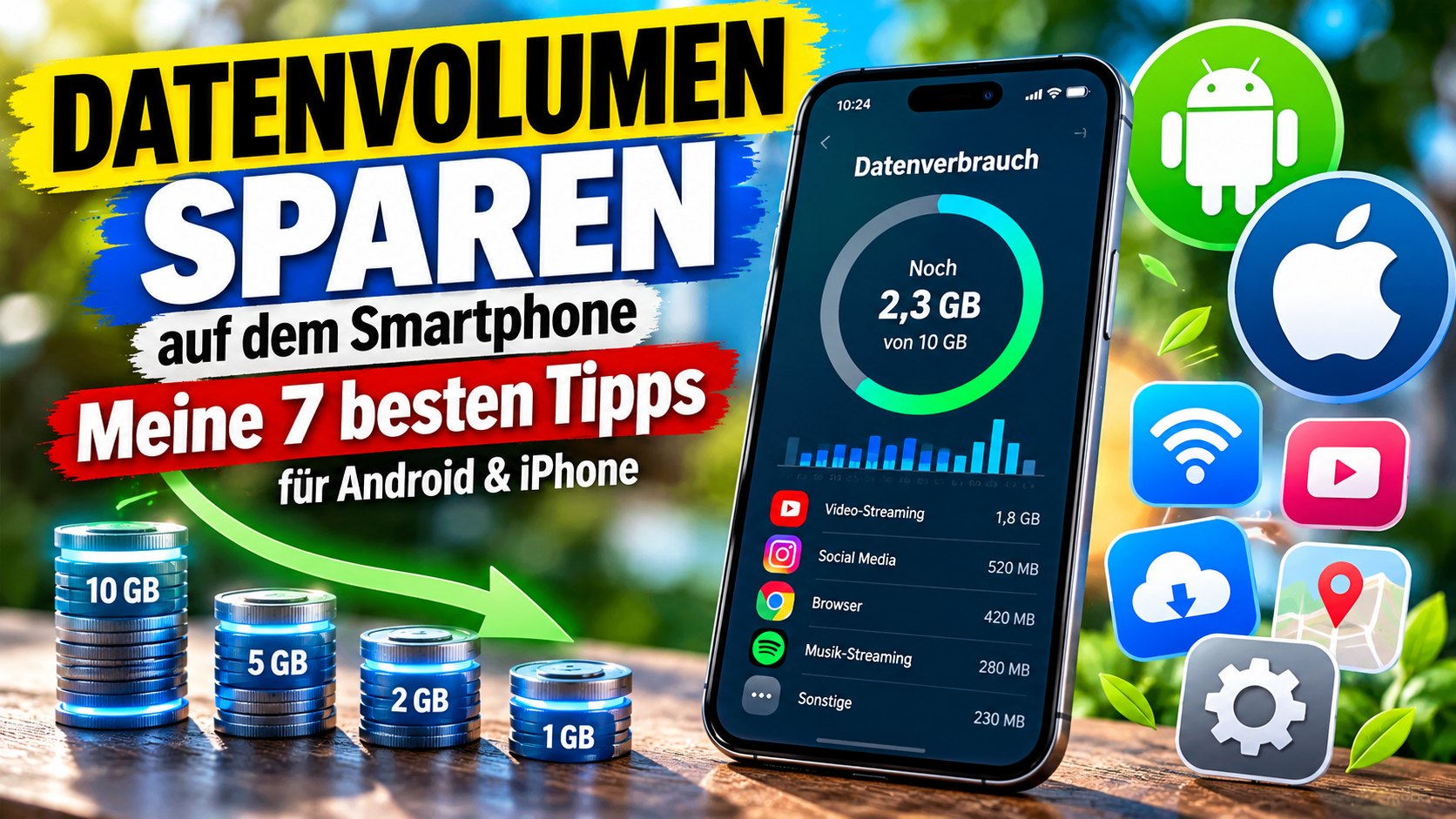
Kennst du das? Es ist erst Mitte des Monats, du willst unterwegs schnell ein Ticket abrufen oder auf Google Maps nach dem Weg schauen – und plötzlich ploppt diese nervige SMS deines Mobilfunkanbieters auf: „Achtung, dein Datenvolumen ist zu 80 % aufgebraucht…“
Kurz darauf wird das Internet quälend langsam und das mobile Surfen macht absolut keinen Spaß mehr. Als Betreiber von handymailen.de werde ich fast täglich gefragt, wie man diesem Dilemma entkommt, ohne gleich den teuersten Unlimited-Tarif buchen zu müssen.
Die gute Nachricht vorweg: Du musst dich im Alltag keineswegs einschränken oder das Smartphone ständig im Flugmodus lassen. Meistens sind es nur ein paar unbemerkte Hintergrundprozesse und die falschen App-Einstellungen, die dein wertvolles Datenvolumen auffressen.
Hier sind meine 7 erprobten Praxis-Tipps, mit denen du ab sofort massiv Daten sparst!
1. Den echten Übeltäter finden (Zuerst messen, dann sparen)
Bevor du wahllos irgendwelche Funktionen abschaltest, solltest du herausfinden, welche Apps überhaupt die größten Datenfresser auf deinem Handy sind.
- Auf dem iPhone: Gehe in die Einstellungen – Mobilfunk und scrolle nach unten zur Liste der Apps. Wichtig: Scrolle ganz nach unten und setze die Statistik einmal manuell zurück („Statistik zurücksetzen“), damit du echte Monatswerte siehst.
- Auf Android (Samsung, Google Pixel etc.): Öffne die Einstellungen – Netzwerk & Internet (oder Verbindungen) – Datennutzung.
Nimm dir die zwei oder drei größten Posten (meistens Social Media oder Streaming) vor – bei Hunderten winzigen Apps zu sparen lohnt sich dagegen kaum.
2. Der schnellste Hebel: Den Datensparmodus einschalten
Sowohl Android als auch das iPhone besitzen einen integrierten, extrem mächtigen Schalter: den Datensparmodus. Wenn du diesen aktivierst, wird automatischen Hintergrundaktivitäten sofort ein Riegel vorgeschoben.
- iPhone: Einstellungen – Mobilfunk – Datenoptionen – Datensparmodus einschalten. Dadurch pausieren automatische iCloud-Backups, Updates und Hintergrund-Downloads im Mobilfunknetz.
- Android: Einstellungen – Netzwerk & Internet (oder Verbindungen) – Datensparen. Apps erhalten im Hintergrund nun keine mobilen Daten mehr, es sei denn, du erlaubst es explizit für wichtige Messenger.
3. WhatsApp-Autostopp: Keine automatischen Medien-Downloads
Einer der heimlichen Spitzenreiter beim Datenverbrauch ist WhatsApp. Standardmäßig lädt der Messenger jedes empfangene Urlaubsfoto, jedes Meme und jedes witzige Video direkt im Hintergrund über das mobile Netz herunter.
So stoppst du das:
- Öffne WhatsApp und gehe in die Einstellungen $\rightarrow$ Speicher und Daten.
- Suche den Bereich „Bei mobiler Datenverbindung“.
- Entferne dort am besten bei Videos (und optional bei Fotos) den Haken.
Künftig lädt WhatsApp Medien erst dann herunter, wenn du sie manuell antippst – oder wenn du im WLAN bist. Das spart enorm viel Volumen!
💡 Passende Lesetipps auf handymailen.de:
- Möchtest du wissen, wie du mit dem neuen RCS-Chat noch smarter kommunizierst? Lies unseren RCS-Chat Praxis-Test.
- Du hast trotz gutem Tarif dauerhaft schlechten Empfang? Schau dir unsere Tipps zum Netzwerk- und Netzabdeckung-Vergleich an.
4. Social-Media-Apps zähmen (Video-Autoplay ausschalten)
Instagram, TikTok, Facebook und YouTube sind darauf ausgelegt, dich mit fließenden Videoinhalten zu fesseln. Jedes Video, das in deinem Feed automatisch startet („Autoplay“), frisst kilobyte- bis megabyteweise Daten.
- Instagram & TikTok: Gehe in den jeweiligen App-Einstellungen auf Datennutzung oder Cache und mobile Daten und aktiviere den Datensparer (Data Saver). Dadurch werden Videos in Feeds nicht mehr im Voraus geladen.
- YouTube: Stelle in der App unter Einstellungen $\rightarrow$ Videoqualität ein, dass Videos im mobilen Netz standardmäßig in geringerer Auflösung (z. B. 480p statt 4K) abgespielt werden.
5. Automatische App-Updates & Cloud-Backups auf WLAN beschränken
Es gibt kaum etwas Ärgerliches, als wenn der App Store im Hintergrund ein 500 Megabyte großes Spiele-Update herunterlädt, während du gerade im ICE über mobile Daten surfst.
- App Store / Google Play Store: Gehe in die Store-Einstellungen und stelle sicher, dass App-Updates nur über WLAN („Automatische Updates nur über WLAN“) erlaubt sind.
- Google Fotos & iCloud: Schalte in den Cloud-Einstellungen die Option „Über Mobilfunknetz hochladen“ bzw. „Mobile Daten für Backup nutzen“ aus. Deine gemachten Fotos sollen schließlich warten, bis du wieder daheim im sicheren WLAN bist.
6. Google Maps: Offline-Karten nutzen
Wenn du unterwegs navigierst, lädt Google Maps normalerweise ständig die Umgebungskarten neu nach. Das verbraucht zwar nicht gigantisch viel, summiert sich aber bei längeren Fahrten.
Mein Profi-Tipp: Lade dir die Karte deiner Heimatregion oder deiner Urlaubsregion vorab im heimischen WLAN herunter.
- Gehe in Google Maps auf dein Profilbild – Offlinekarten – „Wähle deine eigene Karte aus“ und lade den Bereich herunter.
- Die Navigation läuft danach komplett ohne mobile Daten weiter!
7. Den richtigen Tarif wählen (Wenn Sparen nicht mehr hilft)
Wenn du all diese Tipps beherzigst und dein Datenvolumen am 10. des Monats trotzdem leer ist, hilft oft nur ein Tarifwechsel. Manchmal ist der aktuelle Vertrag schlichtweg zu klein für das persönliche Nutzungsverhalten.
- Schau dir unbedingt unseren Vergleich der besten Prepaid-Tarife mit Allnet-Flat an, wenn du monatlich flexibel bleiben möchtest.
- Falls du zu Hause ebenfalls optimieren willst, hilft dir unser Ratgeber zum Thema WLAN-Call aktivieren, um Anrufe stabil über den Festnetzanschluss abzuwickeln.
Häufige Fragen zum Datenverbrauch
1. Verbraucht das Empfangen von WhatsApp-Nachrichten Daten?
Reine Textnachrichten verbrauchen so gut wie gar kein Datenvolumen (ein paar Byte). Erst wenn Bilder, Sprachnachrichten, GIFs oder Videos im Spiel sind, steigt der Verbrauch spürbar an.
2. Was passiert, wenn mein Datenvolumen aufgebraucht ist?
In den meisten Tarifen wirst du nicht direkt von abgeschnitten, sondern deine Surf-Geschwindigkeit wird drastisch gedrosselt (oft auf miserable 32 oder 64 KBit/s). Das reicht gerade noch für Text-WhatsApp, aber kaum noch für Webseiten oder Apps.
3. Zählen Musik-Streaming-Dienste (Spotify, Apple Music) stark ins Datenvolumen?
Ja, vor allem wenn du Musik in „Sehr hoher Qualität“ streamst. Ein Tipp: Lade deine Lieblings-Playlists und Podcasts grundsätzlich vorab über WLAN herunter, statt sie unterwegs im Zug dauerhaft zu streamen.
4. Kann ich eine Datenwarnung auf dem Handy einrichten?
Absolut! Sowohl Android als auch Samsung-Geräte bieten die Möglichkeit, eine Datenwarnung (z. B. bei 80 % des verbrauchten Volumens) sowie ein striktes Datenlimit einzurichten, damit das Handy die mobilen Daten automatisch kappt, bevor Kosten entstehen.
Mein Fazit: Mit wenigen Klicks entspannter durch den Monat
Du siehst: Man muss kein Technik-Genie sein, um den monatlichen Datenhunger des Smartphones zu zähmen. Schon das Abschalten des WhatsApp-Autodownsloads, der Datensparmodus und das Beschränken von App-Updates auf das WLAN bringen dir so viel Puffer ein, dass du problemlos bis zum Monatsende kommst.
Probier die Tipps am besten direkt aus – dein Datenvolumen (und dein Geldbeutel) werden es dir danken!